Esta guía recorre la instalación de MultiOsSqlClient en Windows, Linux y macOS,
la primera conexión al servidor y las funcionalidades principales de la aplicación:
editor de consultas, explorador de objetos, visor de jobs, monitoreo, auditoría,
snippets, historial y configuración.
1 Instalación por sistema operativo
MultiOsSqlClient se distribuye como ejecutable autocontenido: no requiere instalar
.NET en el equipo. Elegí el paquete de tu sistema desde la sección
Descargas.
Windows x64
Descargá MultiOsSqlClient-2.0.17-win-x64.zip.
Extraé el ZIP en una carpeta personal (por ejemplo %LOCALAPPDATA%\MultiOsSqlClient).
Ejecutá MultiOsSqlClient.exe. Al primer arranque se crea un acceso directo en el menú Inicio.
Extraé: tar -xzf MultiOsSqlClient-2.0.17-linux-x64.tar.gz.
Ejecutá ./install.sh para dejar la app en ~/.local/share/MultiOsSqlClient y un acceso en el menú.
La configuración queda en ~/.config/EcsSqlClient.
macOS (Apple Silicon / Intel)
Descargá MultiOsSqlClient-2.0.17-osx-arm64.zip (Apple Silicon) o …-osx-x64.zip (Intel).
Extraé el ZIP y abrí una Terminal en la carpeta extraída.
Ejecutá sh install.sh. La app queda en ~/Applications/MultiOsSqlClient.app.
Si Gatekeeper la bloquea: xattr -dr com.apple.quarantine ~/Applications/MultiOsSqlClient.app.
Tip: los paquetes de macOS no están firmados con Apple Developer ID.
El instalador aplica una firma ad-hoc con codesign cuando está disponible.
2 Primera conexión
Al abrir la app por primera vez se muestra el diálogo de conexión. Podés conectarte
directamente a un servidor SQL o utilizar un túnel AWS SSM contra una instancia EC2.
Conexión directa
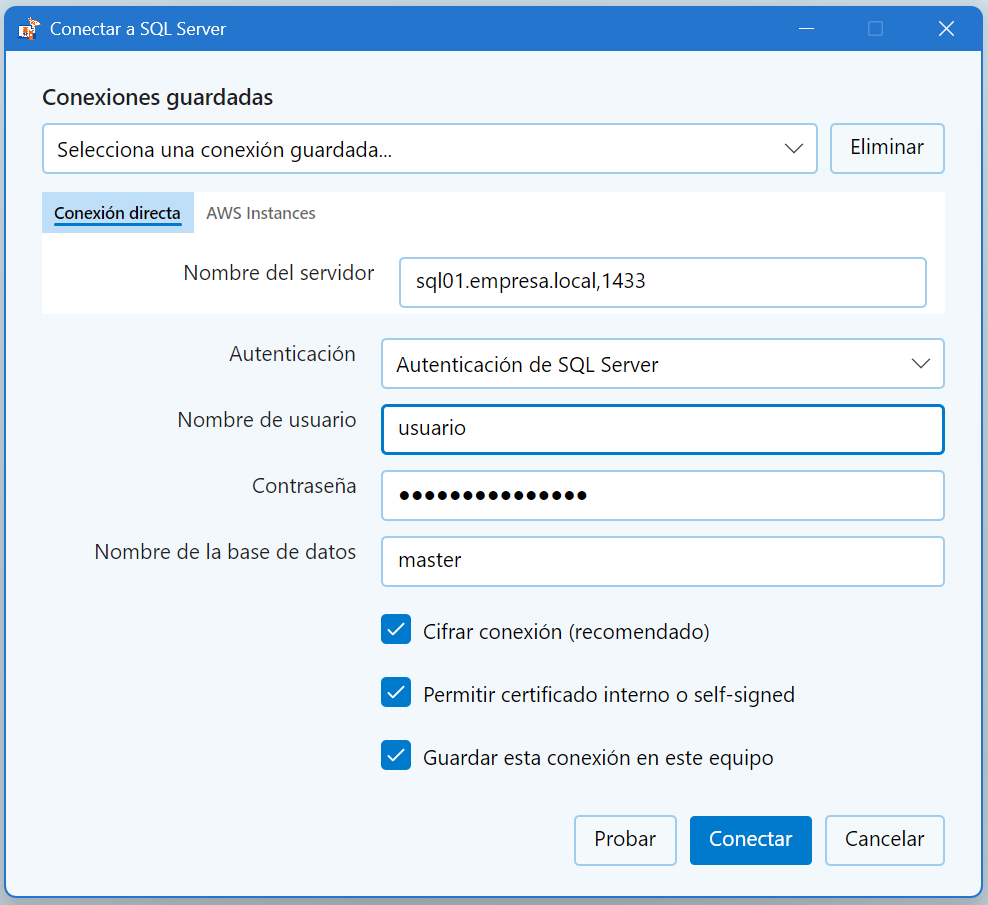
Ingresá el nombre del servidor (ej. sql01.empresa.local,1433).
Elegí autenticación: Windows integrada o SQL Server.
Opcional: guardá las credenciales en el vault local cifrado.
Pulsá Probar para validar y luego Conectar.
Diálogo de conexión con autenticación y vault.
Conexión por AWS SSM
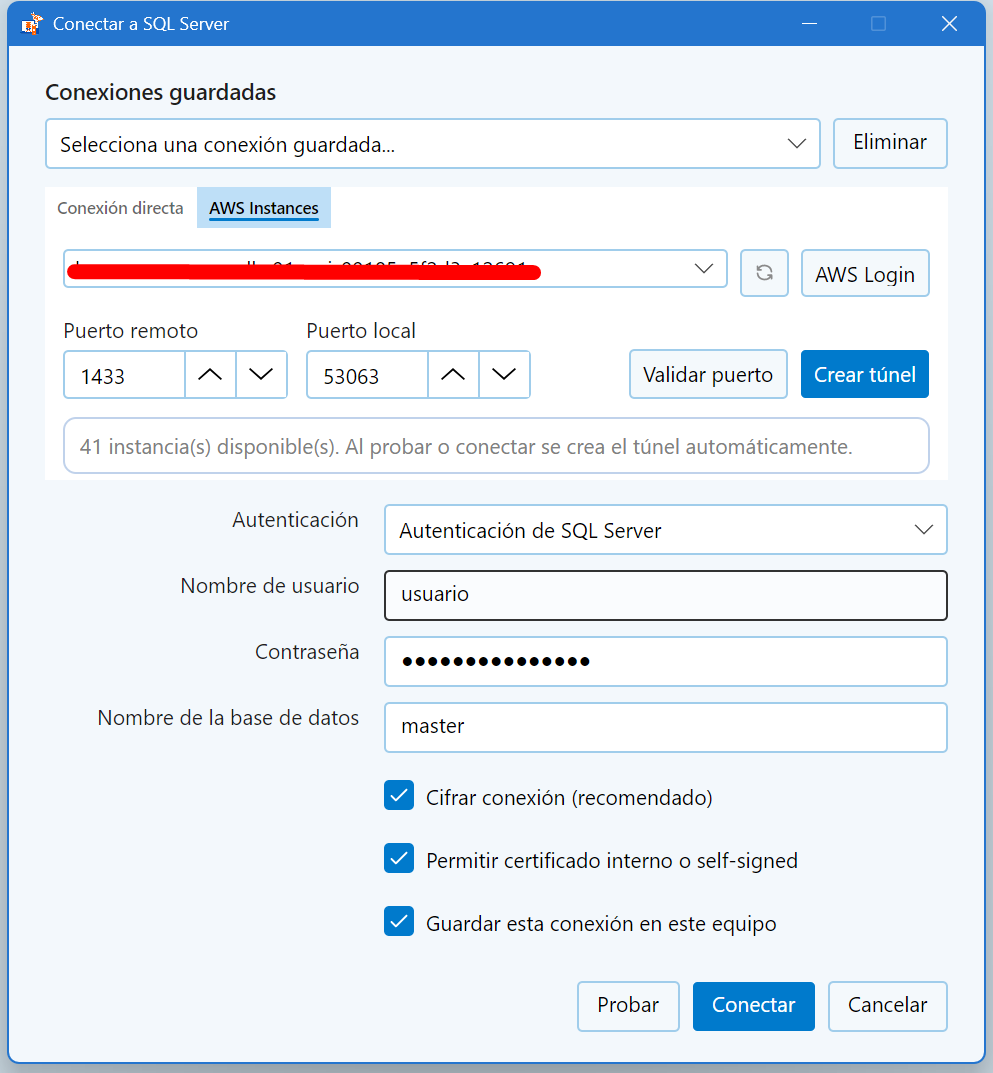
Elegí la pestaña AWS SSM del diálogo.
Seleccioná el perfil AWS y la instancia EC2 destino (listado automático).
Definí el puerto local y el puerto remoto del servidor SQL.
La app levanta el túnel con AWS CLI + Session Manager y se cierra al desconectar.
Selección de instancia EC2 y túnel SSM.
Importante: la contraseña nunca se guarda en texto plano. En Windows
se usa DPAPI, en Linux/macOS AES-GCM con archivos 0600.
3 Editor de consultas y resultados
Cada pestaña abre su propia conexión dedicada (keep-alive cada 4 min,
reconexión automática) que preserva tablas temporales y opciones SET
como SSMS.
Ejecutar y manejar lotes
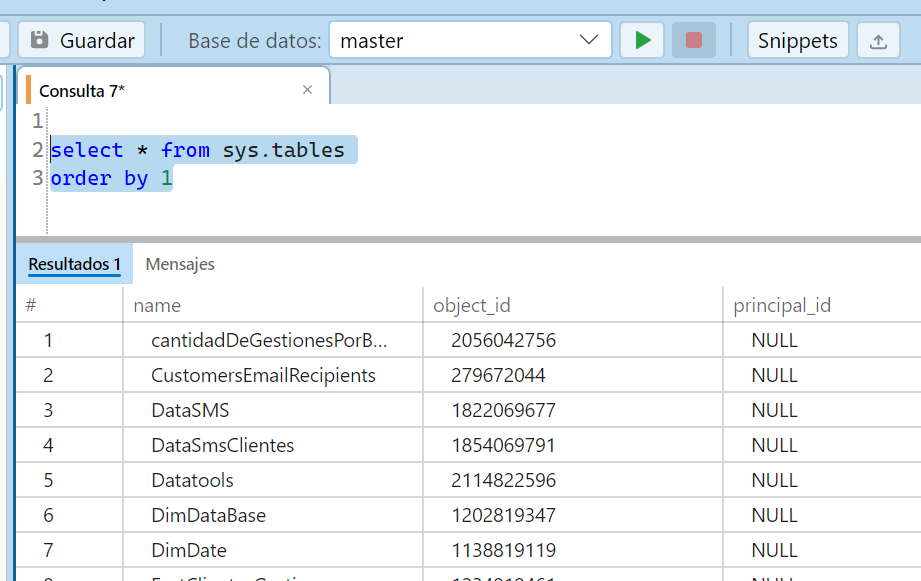
Ejecutá todo el script con F5.
Si hay selección, se ejecuta solo la selección.
Los lotes separados por GO o GO n se corren en secuencia.
Un error de un lote no detiene los demás.
Editor con separación por GO y resultados múltiples.
Autocompletado
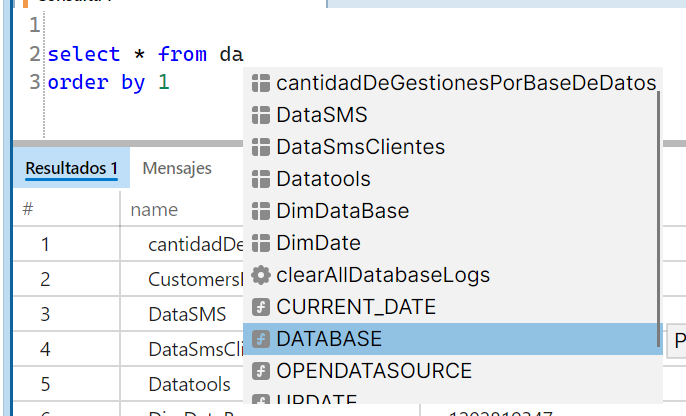
El editor sugiere tablas, vistas, SPs y columnas al escribir letras, al tipear .
o con Ctrl+Espacio. El catálogo se cachea por servidor y base.
Autocompletado contra el catálogo de la base conectada.
Resultados paginados y exportación
Los resultados se cargan paginados (configurable en Preferencias).
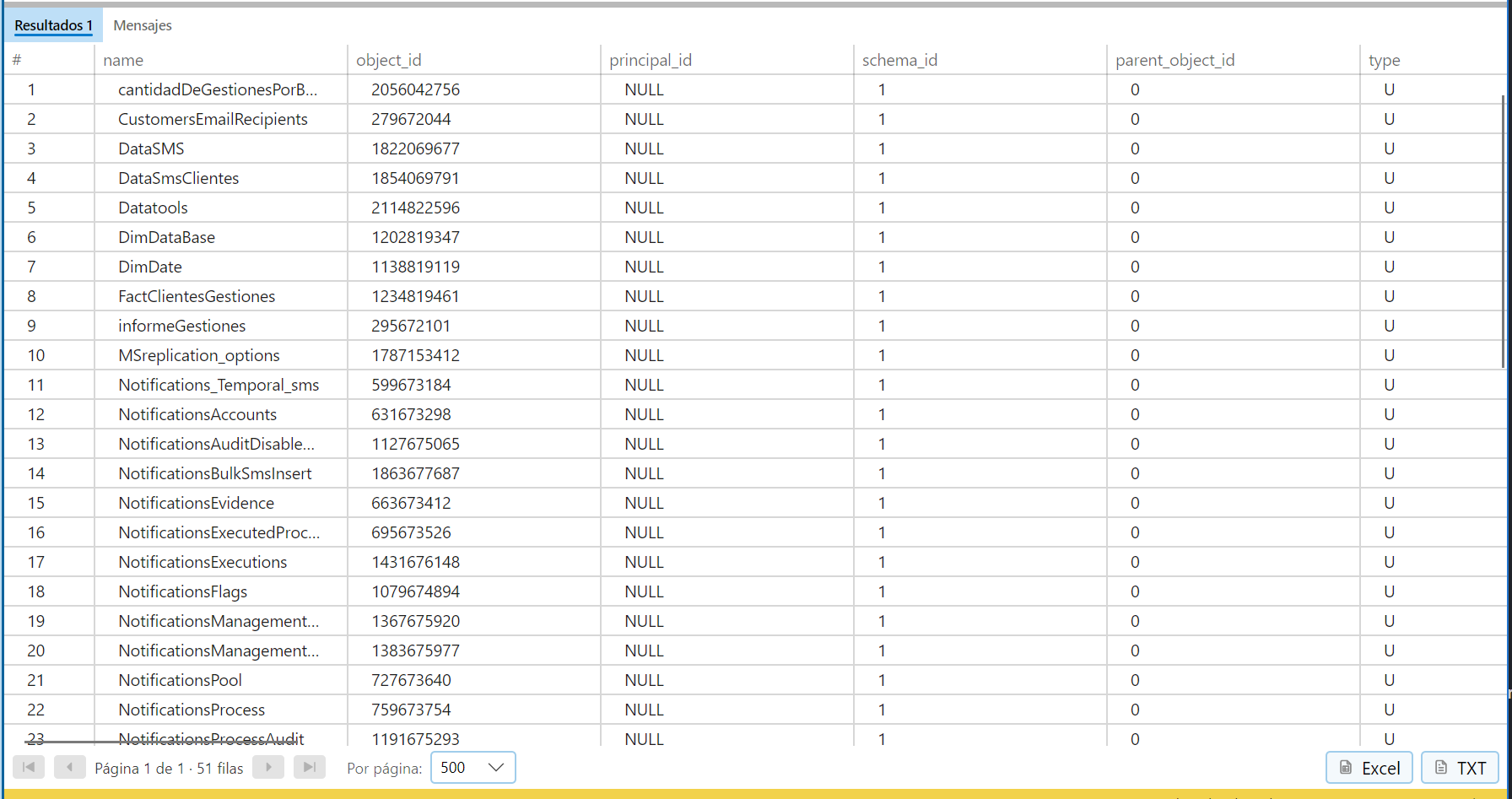
Botón derecho sobre la grilla para Exportar a Excel (.xlsx nativo) o TXT separado por tabulaciones.
Hard ceiling por ejecución: 100k filas por result set y ~64 MiB — avisa en pantalla cuando se trunca.
Exportar resultados a Excel o TXT.
4 Explorador de objetos
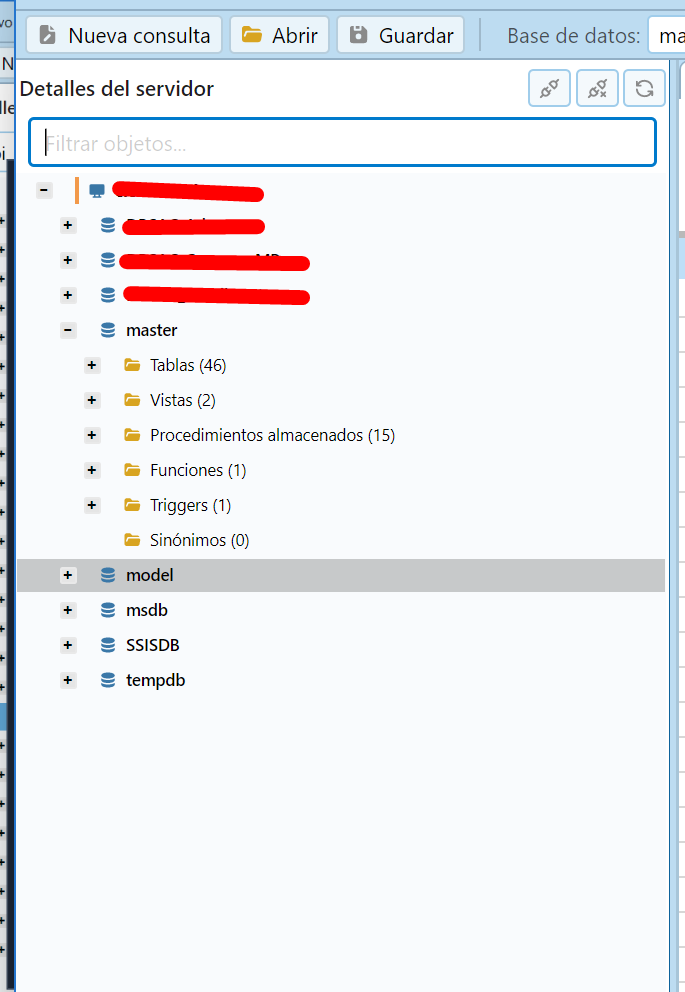
El explorador multiservidor permite tener varias conexiones abiertas en paralelo.
Cada raíz es un servidor; dentro, las bases y sus objetos.
Filtro por nombre arriba del árbol.
Click derecho sobre una base: Nueva consulta o Abrir visor de jobs.
Click derecho sobre un objeto: Ver script de creación (SP, vistas, funciones y tablas).
Explorador con varios servidores y menú contextual.
5 Visor de Jobs del Agent
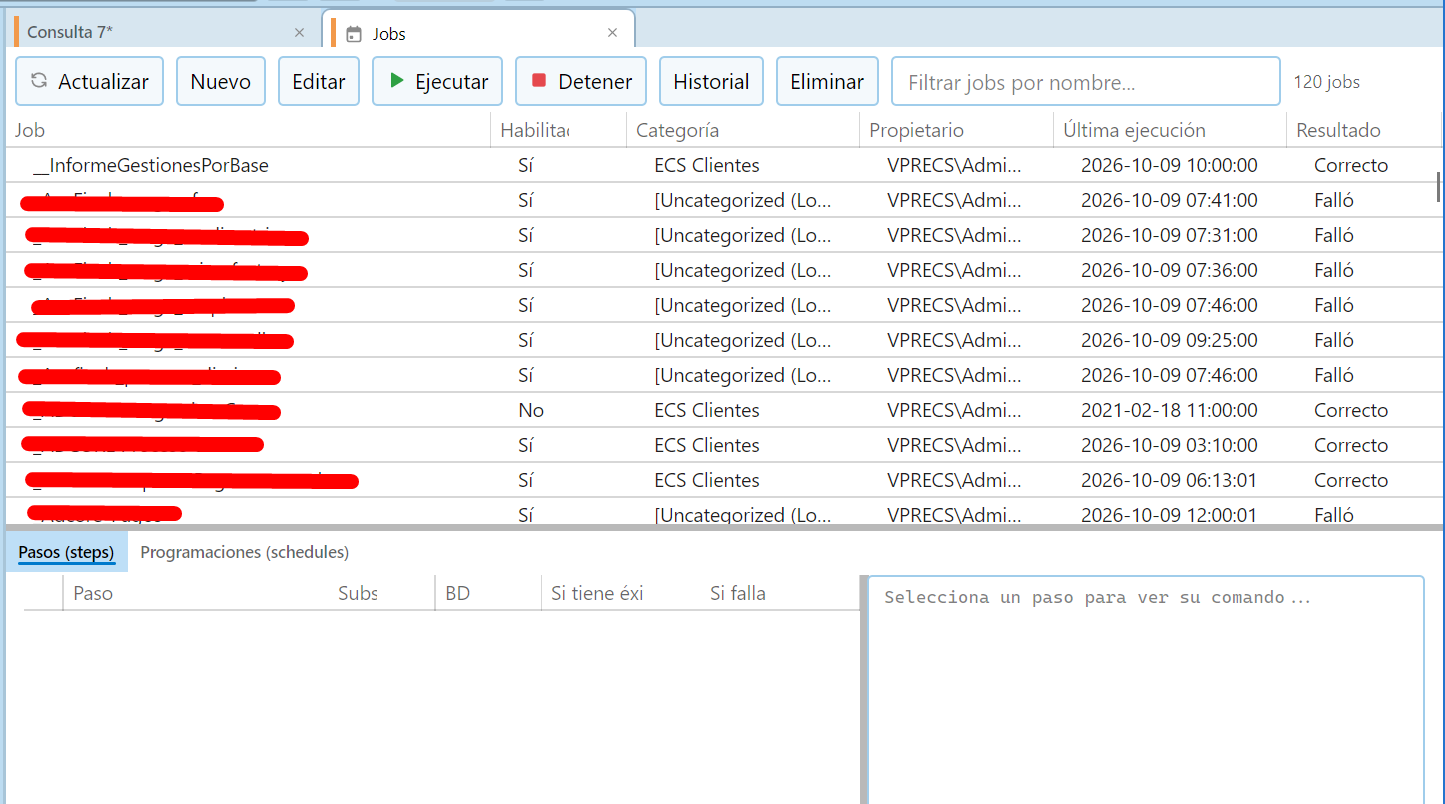
Vista de solo lectura sobre msdb. Muestra la grilla de jobs, los pasos
con su comando y los schedules decodificados a español. Nunca crea, modifica ni
ejecuta jobs.
Jobs del Agent con pasos y schedules.
6 Monitoreo de sesiones
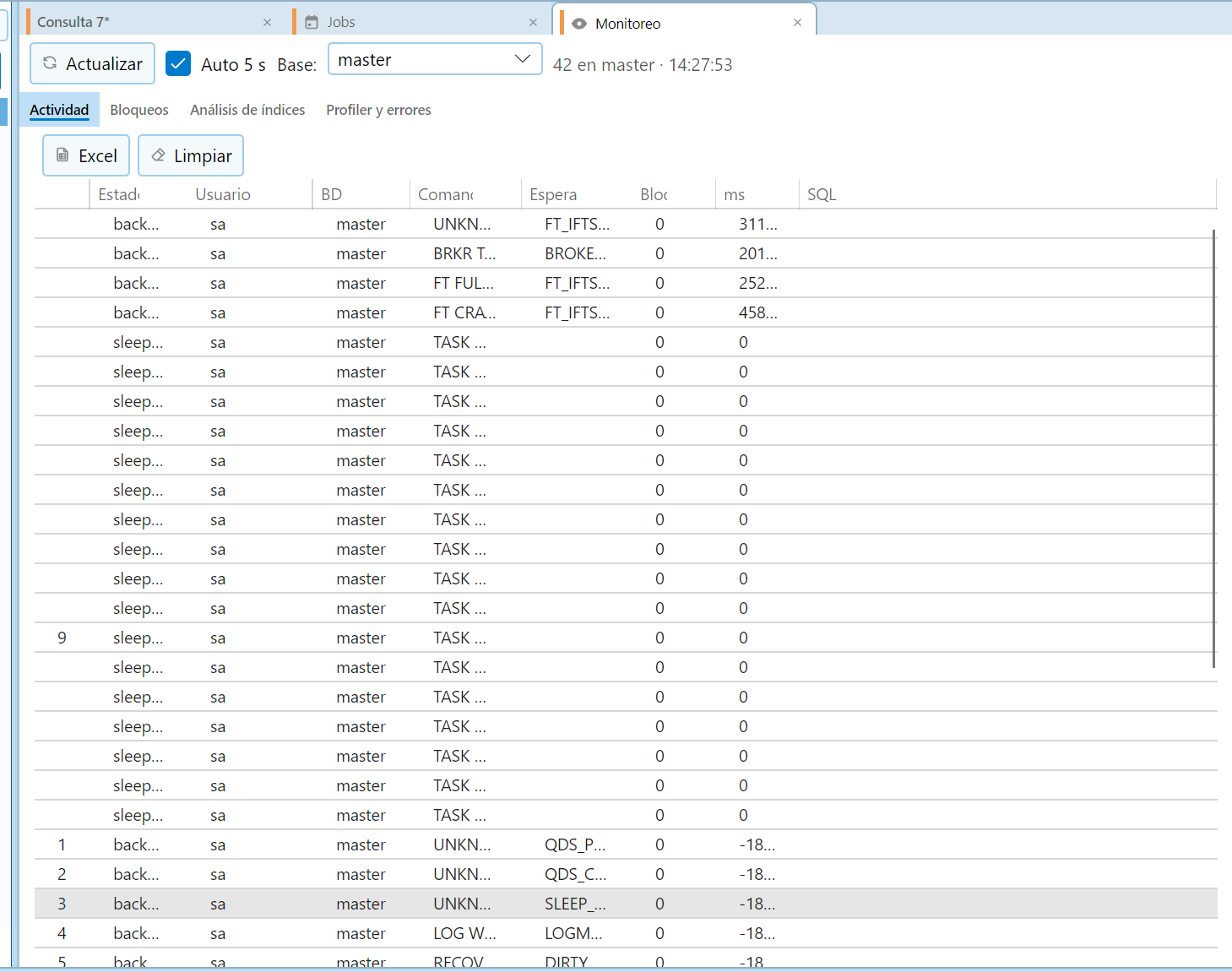
Vista en vivo de sesiones activas, bloqueos y procesos. Permite filtrar por base,
exportar a Excel y matar procesos desde la vista de Bloqueos (requiere permisos).
Monitoreo con filtro por base y acción KILL.
7 Auditoría local
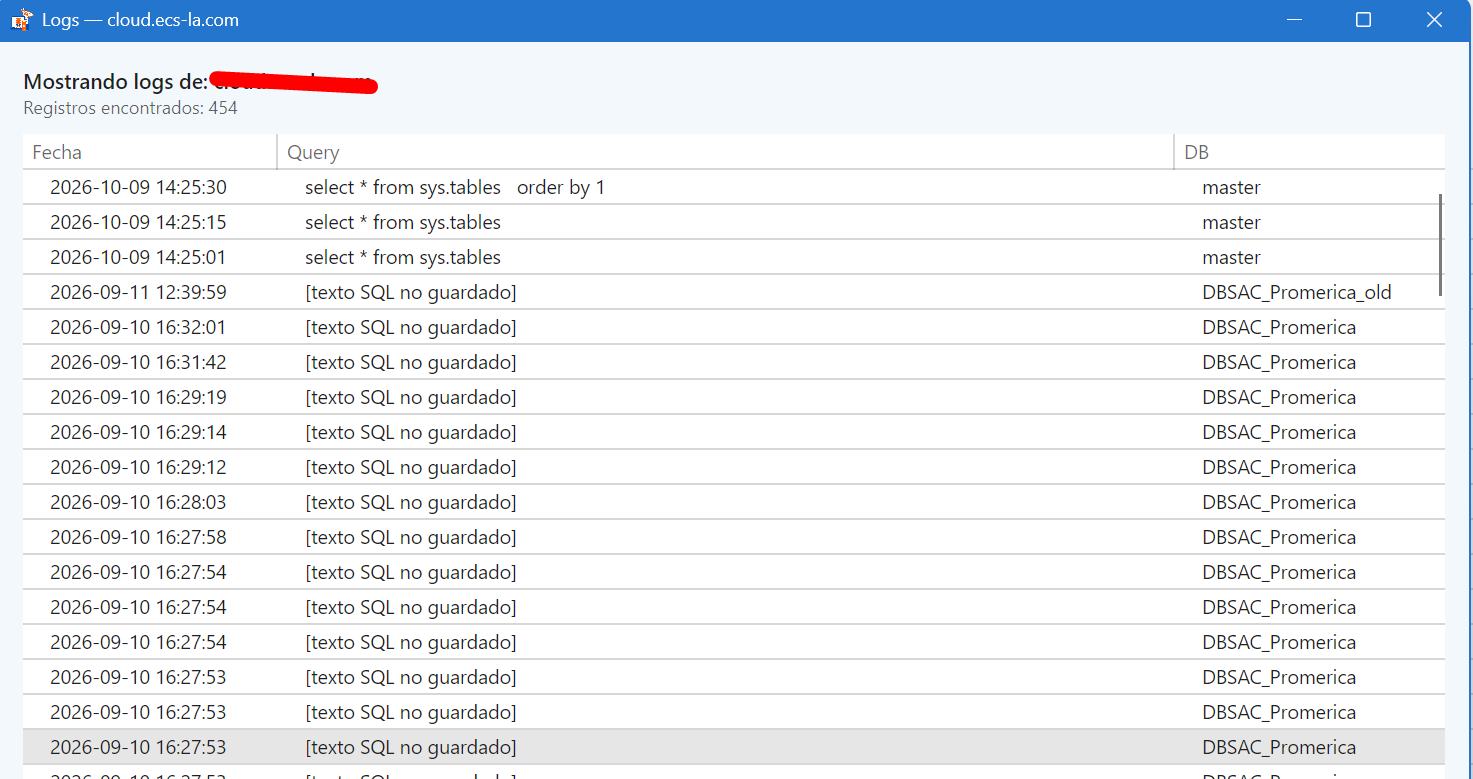
Cada ejecución queda registrada en un archivo JSONL mensual bajo la carpeta de
configuración. Por defecto se guarda metadata (servidor, base, duración, hash del SQL);
el SQL completo se activa de forma explícita en Preferencias.
Retención acotada automáticamente para evitar que el log crezca sin límite.
Visor paginado dentro de la app con búsqueda por servidor, base y fecha.
La auditoría nunca bloquea ni detiene la ejecución.
Visor de auditoría local.
8 Snippets
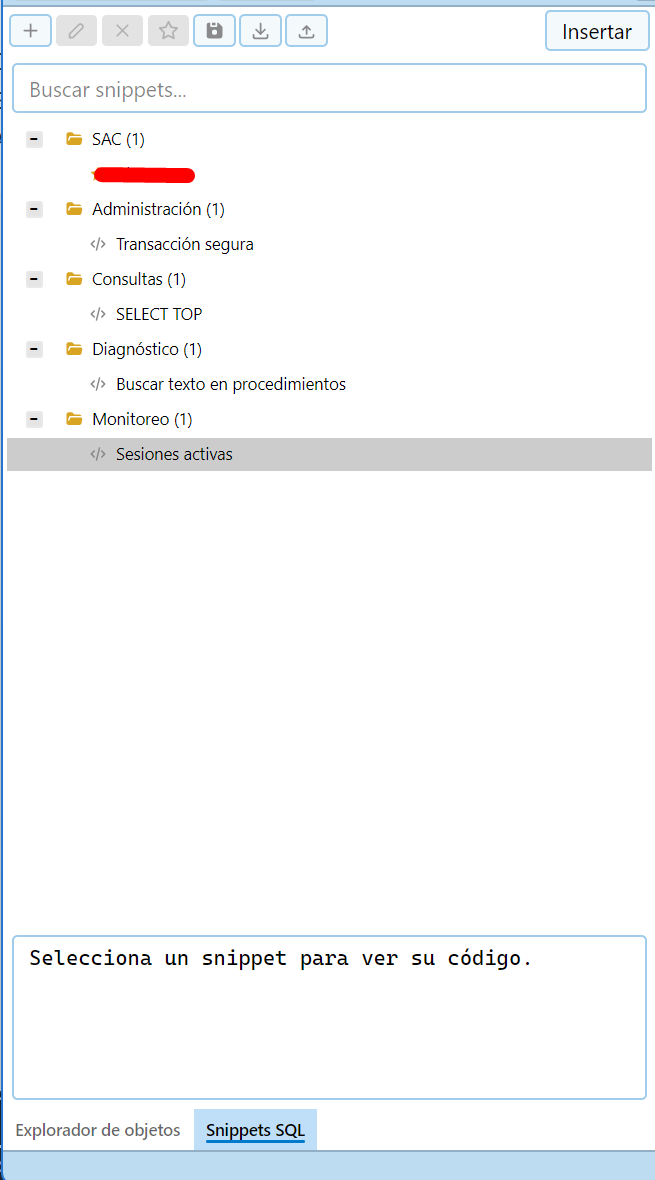
Panel lateral con fragmentos de T-SQL reutilizables: inserts rápidos, consultas de
metadata, patrones habituales. Cada snippet tiene nombre, descripción y cuerpo.
Doble click sobre un snippet para insertarlo en el editor activo.
Editable: podés crear los propios desde el panel.
Agrupables por categoría y buscables por nombre.
Panel de snippets con categorías.
9 Historial de ejecuciones
Las últimas consultas ejecutadas quedan accesibles para re-ejecutar o recuperar
el texto. El historial se mantiene por conexión y se puede filtrar por fecha.
Historial de ejecuciones recientes.
10 Atajos de teclado
Acción
Atajo
Ejecutar todo / selección
F5
Cancelar ejecución
Alt+Pausa
Nueva consulta
Ctrl+N
Abrir archivo .sql
Ctrl+O
Guardar
Ctrl+S
Autocompletado
Ctrl+Espacio
Resultado anterior / siguiente
Ctrl+Shift+R
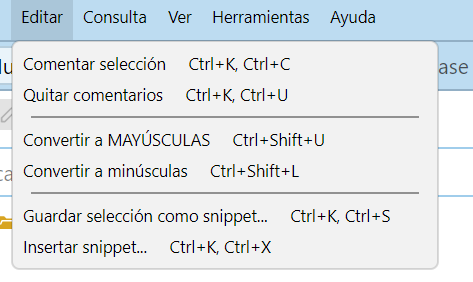
Comentar / descomentar
Ctrl+KCtrl+C / Ctrl+KCtrl+U
Buscar / reemplazar
Ctrl+F / Ctrl+H
Resumen visual de atajos dentro de la app.
11 Configuración
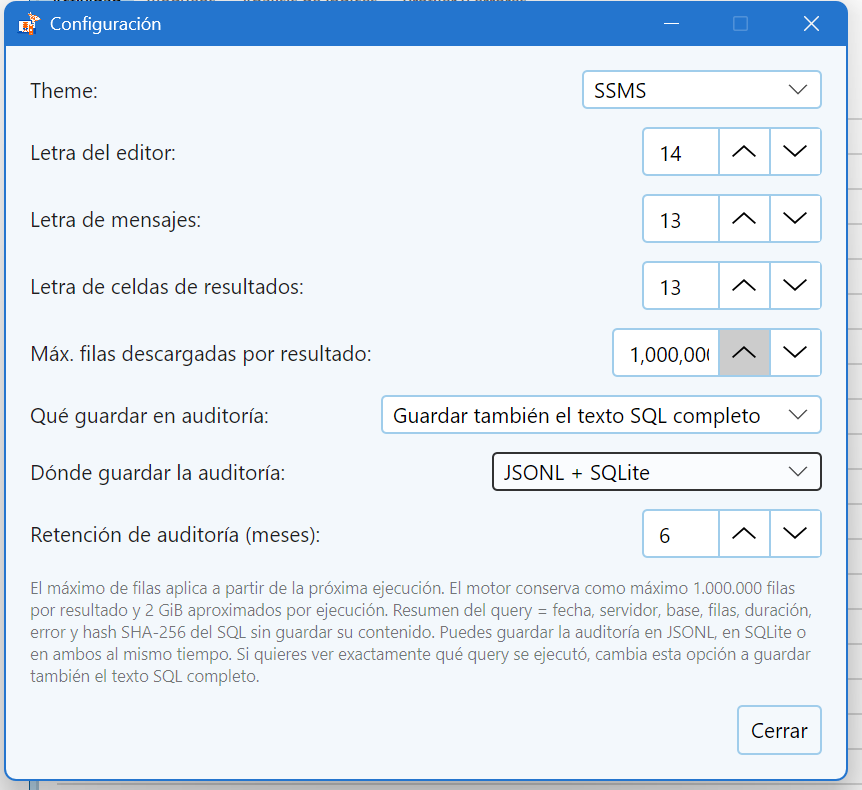
Desde el menú Menú → Configuración se ajustan:
Tema visual (Claro, Oscuro, Azul, Verde, ECS, SSMS) y color de acento.
Tamaño de letra del editor, de mensajes y de celdas de resultados.
Paginación de resultados (MaxRows).
Captura completa del SQL en la auditoría local (opt-in).